

Que faire :
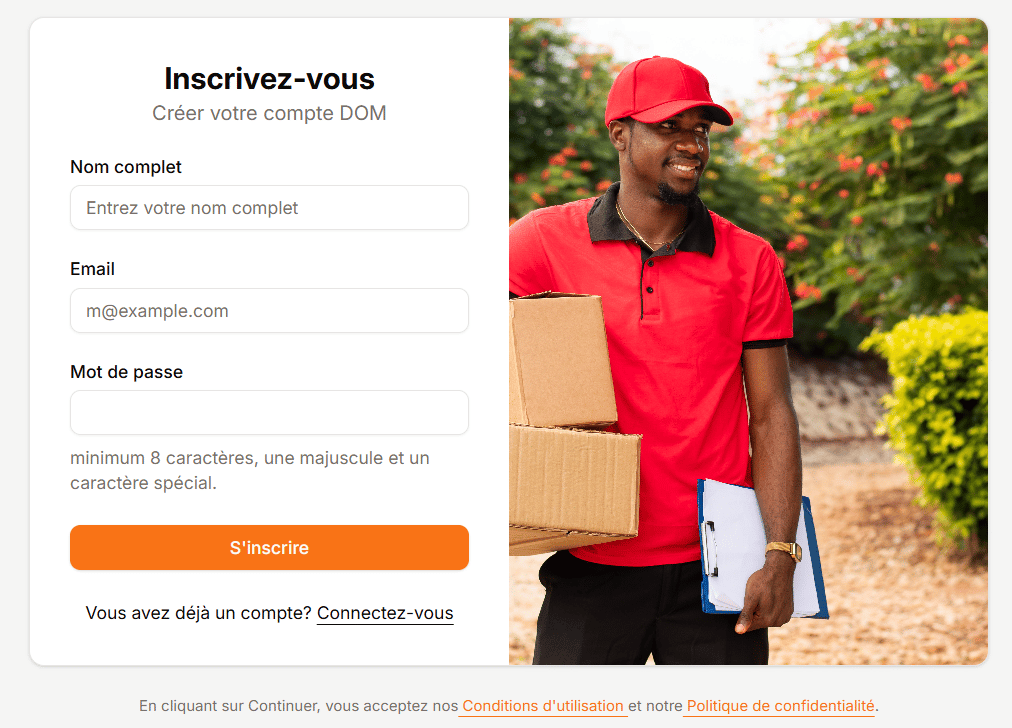
- Inscrivez-vous ou connectez-vous
- Allez dans la section « Clés API ».
- Cliquez sur « Générer une clé API ».
- Copiez la clé privée qui s’affiche
Installez une bibliothèque cliente HTTP dans le répertoire de votre projet.
Si vous utilisez JavaScript (React, Node.js, etc.) :Si vous utilisez Python :
Stockez la clé API
Dans une variable d’environnement ou un fichier de configuration sécurisé dans le projet.Si vous utilisez Python :
Exemple:
Si vous utilisez JavaScript (React, Node.js, etc.) :Utilisez la clé dans les requêtes HTTP
Exemple 1 – Projet JavaScript (React, Node.js…)Exemple 2 – Projet Python (Flask, FastAPI, etc.)
Tester l’API
DOM API DOCUMENTATION
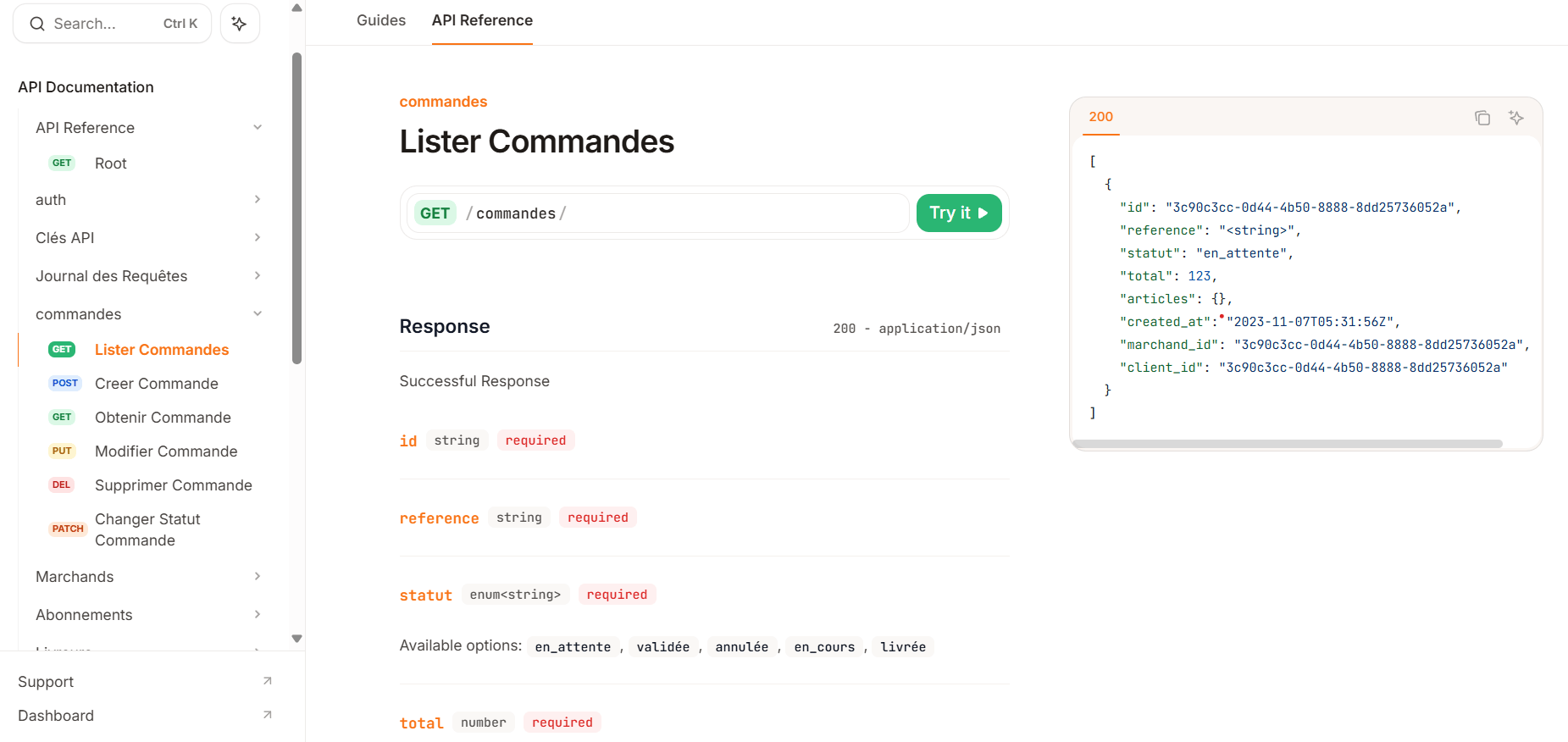
Vous pouvez tester les points de terminaison directement dans le navigateur.
Étapes:
- Allez dans votre DOCUMENTATION API DOM.
- Accédez à la section api-reference.
- Dans la barre latérale, choisissez une route (par exemple, GET /commandes/).
- Cliquez sur la route pour afficher les détails.
- Cliquez sur le bouton « Try It ».
- Saisissez tous les paramètres ou en-têtes requis (par exemple, Authorization).
-
Cliquez sur Envoyer la requête.
POSTMAN
Postman est un outil populaire pour tester les API REST.
Étapes:
- Ouvrez https://postman.com ou lancez l’application.
- Cliquez sur Nouveau → Requête HTTP.
- Saisissez l’URL de votre API, par exemple :
- Allez dans l’onglet Autorisation :
- Type : Bearer Token
- Token : votre_clé_api
- Cliquez sur Envoyer.
SWAGGER UI (FastAPI)
FastAPI inclut par défaut une interface interactive Swagger UI.
Étapes:
-
Si vous exécutez localement, allez à :
Si vous êtes déployé sur Render :
- Tous vos points de terminaison sont listés. Cliquez sur l’un d’eux pour l’ouvrir.
-
Cliquez sur « Authorize », puis saisissez :
- Cliquez sur « Try it out ».
- Remplissez les paramètres (le cas échéant) et cliquez sur Exécuter.